


DiFluid Omni 完整指南
第 1 部分:设备
Omni 可完整测量咖啡粉颗粒大小和烘焙颜色的分布。以下内容旨在帮助你获得值得信赖的读数,并通过 CoffeeOS 充分利用这些读数。

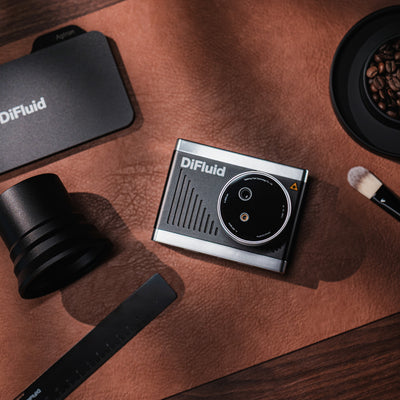
包装盒内物品
Omni 主机 × 1
颗粒分析底座 × 1
烘焙分析皿 × 1
托盘 × 1
校准板 × 1
USB-C 充电线 × 1
咖啡勺 × 1
咖啡粉勺 × 1
刮片 × 1
刷子 × 1
天鹅绒袋 × 1
保护膜 × 1
工具箱 × 1
测试报告 × 1
说明书(含保修卡)× 1

设备结构

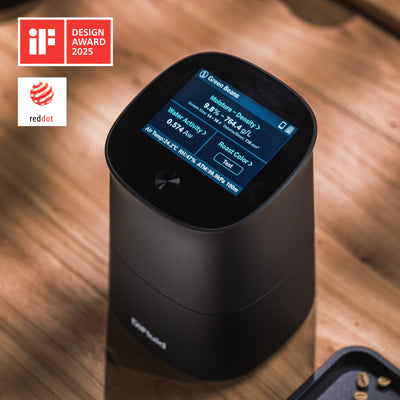
触摸屏 - 设备的整个正面。设备待机时显示“READY”,会引导你完成读数,也是你在烘焙、颗粒、校准和设置页面之间切换的操作界面。
按钮 - 屏幕下方唯一的控制键。用于开关设备并开始测试。
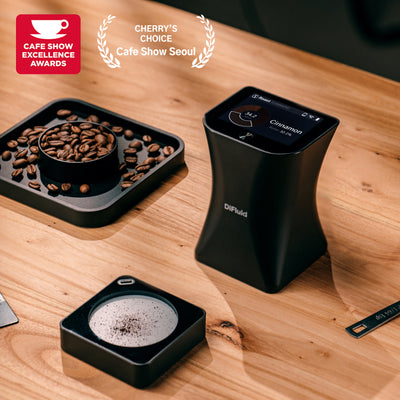
托盘系统由三个部件组成。

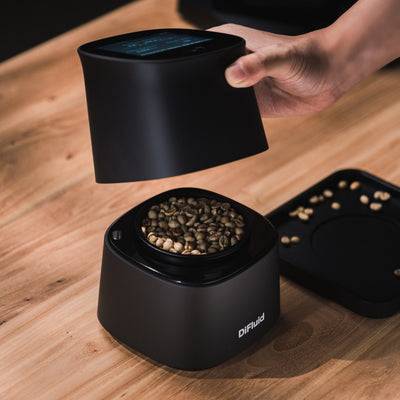
颗粒分析底座 - 带有 USB-C 接口和磁性连接器的方形底座。它通过电子方式连接主机:装上主机后,Omni 会切换至研磨粒径测量模式。当主机安装在底座上且底座接通电源时,Omni 也会通过该底座充电。
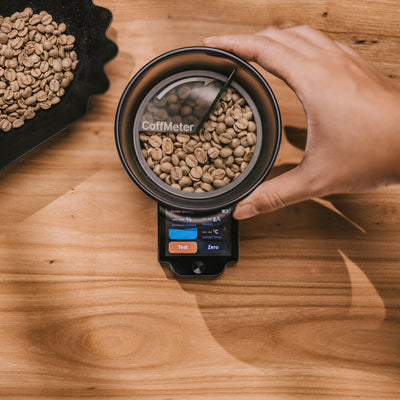
烘焙分析皿 - 用于烘焙颜色分析的翻转式分析皿。较深的一面用于盛放整豆;翻转后,较浅的一面用于盛放咖啡粉。
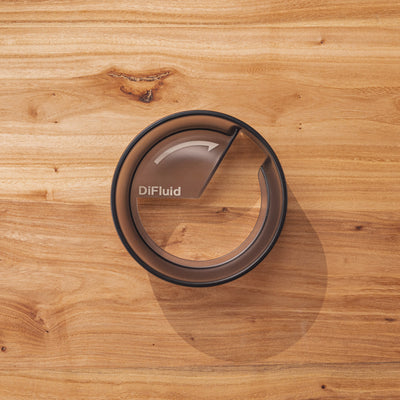
托盘 - 放置烘焙分析皿的方形托盘。准备样品时,它可以接住散落的咖啡豆和咖啡粉。
如何选择模式。安装颗粒分析底座后,Omni 会运行研磨粒径分析:底座通过电子方式连接,并通知主机运行颗粒测试。未连接底座时,Omni 始终默认为烘焙颜色模式,并自动识别样品是整豆还是咖啡粉。
按钮
| 按下 | 功能 |
|---|---|
| 按一下(设备已关闭) | 开机。当屏幕显示“READY”时,表示启动完成。 |
| 单击(设备已开启) | 进行读数,与在主页上点按屏幕的操作相同。 |
| 快速点按,然后按住 | 打开烘焙颜色校准页面。请快速操作,就像双击一样,并在第二次按下时保持按住。 |
| 双击 | 显示设备信息。 |
| 长按 | 关机。按住,直到出现“关机”,然后松开。 |
在屏幕上移动
READY 是主页。在此页面点按屏幕,Omni 会运行测试,并根据当前情况决定读取烘焙颜色还是颗粒。
- 在主页向右滑动即可进入菜单:Roast、Particle、Calibration、Settings。选择其中一项,可直接运行相应测量,而不是让设备自行选择。
- 在主页向左滑动,可查看上一次烘焙结果。再次向左滑动,可查看上一次颗粒结果。在任一页面向下滑动,可打开完整历史记录。
- 在任何子页面上向右滑动,即可返回上一级。
充电
Particle Analysis Base 为设备供电。将主机连接到底座,并将 USB-C 线缆插入底座侧面的端口。如果在充电时开启 Omni,屏幕会先显示 DiFluid 画面,然后显示充电页面;再次按下按钮即可返回 READY。2500 mAh 电池充满后,可支持长时间连续测量。
校准
校准会根据已知参考值对颜色读数进行标准化。Omni 随附与该设备匹配的专用校准盘,因此请勿在设备之间互换盘片。开始前,请取下盘片上的保护盖。


- 取下校准盘的保护盖。
- 开机,然后将主机放在盘片上。
- 向右滑动进入菜单,然后点按“校准”;或者快速点按按钮后长按,从按钮启动校准。完成后,屏幕会显示“Success”。
找不到盘片了? 每个盘片都与对应设备唯一匹配,通用盘片无法使用。请联系客服,订购与您的 Omni 匹配的替换盘片。
测量烘焙颜色
烘焙颜色测量使用未安装底座的 Roast Analysis Dish。Omni 会在近红外光下对咖啡豆成像,并报告平均 Agtron 数值及其分布,同时根据你选择的标准描述烘焙程度。使用同一批咖啡分别测量整豆和咖啡粉,即可通过 CoffeeOS 确定 Roast Delta,也就是烘焙从表面向内部发展的均匀程度。如需更深入了解烘焙颜色,请点击此处。

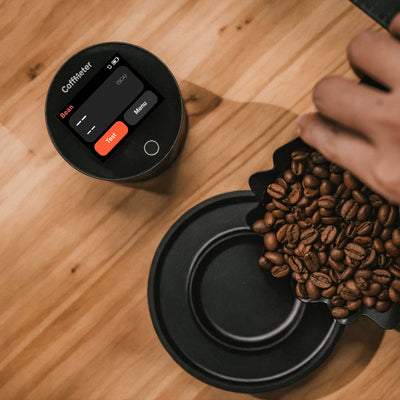
对于整豆,请使用 Roast Analysis Dish 较深的一侧。装满后,用刮片沿边缘刮平,让豆子尽可能平整。平整且装满的表面能确保读数具有可重复性。

开机,将主机放在烘焙分析皿上方,然后点击屏幕,或向右滑动并点击“烘焙”。结果会显示平均 Agtron 值、对应的烘焙标准,以及整个样本的分布情况。

将烘焙分析皿翻转到较浅的一面,装入同一种咖啡的咖啡粉,将其铺平,然后再次读取。现在你有两个数值可以进行比较。
结果页面在一个屏幕上呈现了大量信息。下面说明各部分的含义。

平均值——最主要的 Agtron 数值,代表整个样本。数值越低,颜色越深。这是 CoffeeOS 导入烘焙颜色时读取的数值。
标准差——样本围绕平均值的集中程度。数值越小,说明烘焙越均匀;数值较大则说明咖啡豆烘焙不均匀。
烘焙标准名称直接根据 Agtron 数值并参照下方表格得出(Full City、City 等),因此你可以使用数值或名称来描述。
测量研磨度
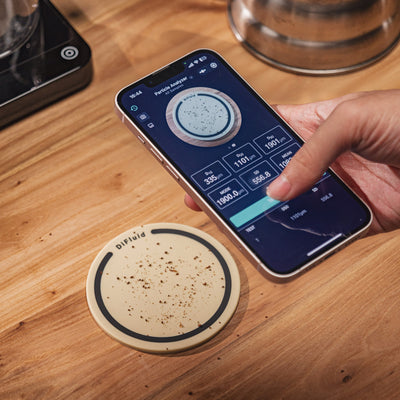
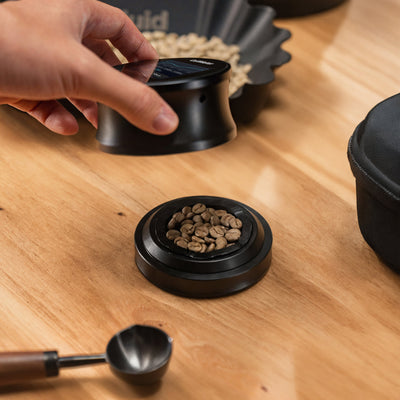
研磨度测量使用颗粒分析底座。将咖啡粉舀到中央,Omni 会将其摊开并拍摄摊铺后的咖啡粉,以计算颗粒尺寸分布。包装内附的 1/64 茶匙只是起始用量,并非精确剂量:实际用量取决于研磨度,因此应观察结果并进行调整,而不是装到固定刻度线。切勿装得过满。细粉较多时,应少放一些,让颗粒有足够空间摊开。颗粒较大时可以多放一些,因为自动分散会将部分颗粒推向边缘,同时仍能形成均匀、清晰可读的一层;研磨度非常粗时,则取决于一勺中恰好落入了多少大颗粒。无论哪种情况,咖啡粉过多都会使较细的颗粒相互拥挤,导致读数偏差。


用咖啡粉勺将咖啡粉舀入颗粒分析底座中央。根据研磨度调整用量,如上所述:细粉较多时少放一些,研磨较粗时多放一点,但绝不要装满一勺。

将主机放在底座上,使磁性接口对接,然后点击屏幕,或向右滑动并点击“颗粒”。底座会振动,将咖啡粉分散成均匀的一层。如果手动用刷子摊开咖啡粉,自动分散功能将不会启动。

Omni 报告 D50 中位粒径、所属的研磨标准、颗粒数量以及完整的粒径分布。使用 CoffeeOS 可获取更详细的信息。
自动分散的工作原理。每次测试实际上包含多次测量。Omni 会使底座振动,并多次拍摄咖啡粉,然后报告颗粒数量最多的画面。一次震动会将中央的一团咖啡粉散开成均匀、清晰可读的层,而它保留的就是那一帧最佳画面。如果咖啡粉看起来已经散开,它会假定你已手动将其分散,于是不进行震动直接测量;你也可以在设置中关闭自动分散,只进行手动分散。
这就是为什么立即对同一份未动过的样品重新测试时,读数可能会略低一些。咖啡粉经过上一次震动后已经处于最分散的状态,因此再次震动往往会将颗粒推向边缘并移出画面,导致可计数的颗粒减少。这不是错误,只是取景不同。因此,不要把任何一次测试视为最终结论:每个样品进行多次测试,并依靠 CoffeeOS 的平均值,而不是某一个数值。

自动分散与研磨粒度发生冲突时。对于非常粗的研磨,震动可能会将大颗粒甩到边缘,使其落出计数范围,导致咖啡粉显示得比实际细得多。将它们移回中央后,平均值就会上升。这里没有唯一正确的答案,这正是关键所在:每个样品进行多次测试,并确认自动分散确实适合你正在测量的研磨粒度,然后再相信某一次读数。


D50 ——颗粒大小的中位数,单位为微米。一半咖啡粉更细,另一半更粗。这是 CoffeeOS 导入的唯一研磨粒度数值。
标准差——研磨颗粒分布的离散程度。数值越小,研磨通常越均匀,而这通常(但不一定)正是你所追求的效果。
烘焙与研磨标准
Omni 同时报告数值和命名标准。以下是它使用的表格,因此你可以用任一种方式读取结果。
烘焙颜色(Agtron)
| Agtron 值 | 常用 | SCA |
|---|---|---|
| 0 – 30 | 浓缩烘焙 | 非常深 |
| 30 – 40 | 法式烘焙 | 深 |
| 40 – 50 | 全城市烘焙 | 中深 |
| 50 – 60 | 城市烘焙 | 中 |
| 60 – 70 | 深度烘焙 | 中浅 |
| 70 – 80 | 中度烘焙 | 浅 |
| 80 – 90 | 肉桂烘焙 | 非常浅 |
| 90 – 150 | 浅烘焙 | 极浅烘焙 |
研磨粒度(D50)
| 颗粒大小 | 研磨 |
|---|---|
| 100 – 500 µm | 细 |
| 500 – 800 µm | 中细 |
| 800 – 1100 µm | 中 |
| 1100 – 1400 µm | 中粗 |
| 1400 – 2500 µm | 粗 |
筛网参考
| ISO 孔径(µm) | ASTM 筛网 | 美国筛网 |
|---|---|---|
| 300 | 50 | 48 |
| 425 | 40 | 35 |
| 600 | 30 | 28 |
| 850 | 20 | 20 |
| 1180 | 16 | 14 |
| 1400 | 14 | 12 |
| 1700 | 12 | 10 |
| 2360 | 8 | 8 |
Omni 规格
| 规格 | 数值 |
|---|---|
| 类型 | 专业烘焙与粒径分析仪(2 合 1) |
| 尺寸(L × W × H) | 109 × 79 × 72 mm |
| 重量(主机) | 290 g |
| 屏幕 | 2.8 英寸高清触摸屏 |
| 电池 | 2500 mAh 可充电锂电池 |
| 光源(烘焙) | 多波段近红外(850 nm、940 nm) |
| 光学传感器 | 二维成像传感器 |
| 数据记录 | 500 次烘焙分析,500 次粒径分析 |
| 工作温度 | 0 – 45°C |
| 充电端口 | USB-C |
| 充电 | 5V,1A |
第 2 部分:CoffeeOS 中的 Omni
Omni 自带屏幕上的读数适合即时查看,但如需分析和长期数据管理,请使用 CoffeeOS。Omni 可与烘焙颜色分析仪、粒径分析仪、冲煮记录器、冲煮控制器和研磨机管理器配合使用。Omni 的数据可以直接填入任何需要烘焙颜色或粒径的配方或字段。本部分将介绍如何在 CoffeeOS 中高效使用 Omni 所需的一切。
配对 Omni
在 CoffeeOS 的“工具”选项卡中启动 Omni,屏幕上会出现连接提示;点击“连接”。如果您已经在工具中,请从工具菜单(右上角的三个点)打开“设备中心”,选择 Omni 并连接。配对后,Omni 会显示在主屏幕顶部一行,方便快速访问硬件设置。
导入读数的两种方式
CoffeeOS 中所有需要烘焙颜色或研磨粒度的字段,都可以接收来自 Omni 的实时读数。您也可以选择打开完整分析工具(例如 粒径分析仪),获取多份样本的平均值,然后将其导入文本字段。

烘焙颜色可以用名称或数值表示。 将其作为烘焙描述(城市烘焙)或 Agtron 值输入,按您的习惯选择即可。“从冲煮记录填充”可以从之前的冲煮记录中导入数值,这样就不必重新测量已经读取得到的咖啡数据。
使用 Omni 填写烘焙颜色
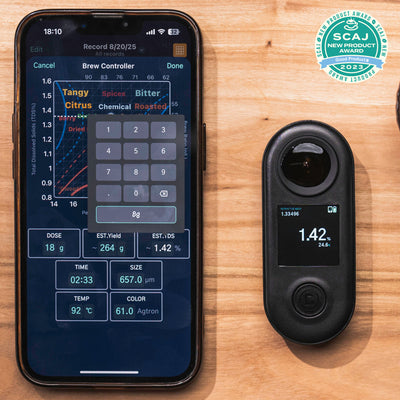
点击“烘焙颜色”字段,然后选择“Agtron 值”。数字下方会出现一个带两个图标的数字键盘。设备导入图标会连接到 Omni,直接从 Omni 获取实时读数。点击设备导入图标后,如果 Omni 当前未连接,则该图标会以绿色边框高亮,或打开设备中心。点击烘焙颜色分析器图标会打开工具,你可以采集多个样本并导入平均值。

单次实时导入最快,适合快速检查。通过分析器导入时,会取多项测试的平均值,并保留每项测试的记录,从而获得更高的准确度。
使用 Omni 填写研磨粒度
研磨粒度的处理方式相同。设备导入图标会从单项测试中提取 Omni 的 D50,分析器图标则会打开颗粒分析器,用于处理多个样本。无论采用哪种方式,数值都会以微米为单位的 D50 记录。
烘焙颜色分析器
烘焙颜色分析器会在同一个豆样本的单个会话中,分别汇总多项整豆测试和多项咖啡粉测试,并对两者进行比较。使用此工具了解烘焙过程。


烘焙差值 - 整豆平均 Agtron 值减去咖啡粉平均 Agtron 值。咖啡粉通常读数更高,因为测量的是咖啡豆内部,而热量到达内部的速度较慢。
峰值偏移 - 咖啡粉分布的峰值与整豆分布峰值之间的距离。偏移较大说明烘焙不均匀(但不一定是坏事!)。
均匀度差值 - 两个分布范围之间的差异,从另一个角度反映每颗豆子的烘焙均匀程度。
每项测试都会标记为整豆或咖啡粉,标记可以自动检测,也可以手动设置;你还可以深入查看任意单项测试。在一个分布中选择一个区间,例如 90 到 100 Agtron,另一个分布中的相同区间也会亮起,方便比较。

颗粒分析器
颗粒分析器 Session 可容纳任意数量的测试;每次测试都会报告 D10、D50 和 D90、众数、平均值和标准差、按筛网划分的明细,以及分布图。选择单个测试即可查看该测试的数据,取消选择则会显示所有测试的平均值。


设置筛网。你可以在工具设置中编辑筛组;按任意组合添加 ASTM 或 ISO 尺寸,使分析结果符合你所采用的标准。


手边没有 Omni?向左滑动进入相机模式,使用“颗粒分析杯垫”从照片运行粒径分布分析,无需设备。
创建和校准研磨机
Omni 也能补充 Grinder Manager 中缺失的微米数值。创建研磨机时,需要输入其最细、中等和最粗设置,并分别配上测得的粒径;你可以直接从 Omni 获取这些数值。随着时间推移,重新测量相同设置,Grinder Manager 就能追踪这台研磨机的偏移情况。
如需查看完整操作流程,请参阅在 Grinder Manager 中设置研磨机的指南。
你的读数所在的位置
在“工具控制器”中使用“分配咖啡豆”将咖啡豆分配给某个会话,每个 Session 都会自动归档到该咖啡豆下。


Bean Insights 会按工具将会话归入文件夹,因此你的烘焙颜色测试会话位于“烘焙颜色分析”文件夹中,最新的研磨分析会话位于“颗粒分析”文件夹中,每个文件夹都显示数量。该咖啡豆的保存配方位于“已选配方”下,点击一下即可再次冲煮。

在 CoffeeOS 中,所有内容的分享方式都一样:点击分享,二维码和链接就会将咖啡豆信息以及你选择附带的读数传给其他运行 CoffeeOS 的人。