


R2 Extract 完整指南
第 1 部分:设备
介绍各个部件、如何校准设备,以及如何获取可靠读数。
包装盒内物品
R2 Extract × 1
咖啡勺 × 1
保护袋 × 1
充电线 × 1
超细纤维布 × 1
设备结构
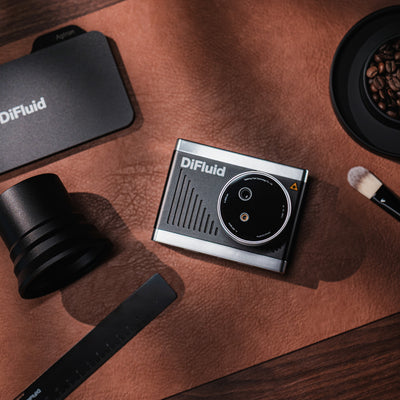
R2 Extract 通过让光线穿过样品并读取光线的弯曲程度,测量液体中溶解了多少咖啡。下面介绍每个标注部件及其用途。

样品槽 - 顶部的浅槽,底部装有棱镜。每次读数都在此处进行,因此这个表面必须保持清洁干燥。
折射率 - 原始测量值:光线穿过液体时发生弯曲的程度。显示在屏幕左上角。屏幕上的其他所有信息都源自这个数值。
浓度 - 以 TDS%(总溶解固体)显示的大号数字。它是将折射率转换成可实际使用的浓度数值。
温度 - 设备正在读取的样品温度。它会参与换算,因为折射率会随温度变化。
状态 - 图标所在的一行:校准到期时显示水滴图标,此外还会显示连接和电池指示灯。
按钮 - 屏幕下方唯一的控制按钮。用于开机、进行测试和开始校准。
充电接口 - 位于底部的 USB-C 接口。背板上标有输入额定值。
数值是如何计算的。 R2 Extract 直接读取折射率,你看到的 TDS% 是根据当前温度下的折射率计算得出的。计算会进行温度补偿,但这一补偿的前提是液体和设备已达到相同温度。将热咖啡倒在冰冷的设备上,需要更长时间才能达到平衡,这会让算法的处理难度大幅增加,结果也会不够准确。R2 Extract 可以补偿样品准备不够理想的情况,但这会增加噪声,从而影响准确度。
按钮
| 操作 | 功能 |
|---|---|
| 单击 | 开机;如果设备已经开机,则进行读数。 |
| 快速点按,然后按住 | 开始校准。可以把它理解为双击,但第二次按下后要保持按住。要快速操作,不要分成两次单独按压。出现“正在归零”时松开。 |
| 双击 | 打开系统信息。 |
| 按住 | 关机。 |
保持清洁
任何接触样品的物品都必须洁净且干燥。一层油膜(浓缩咖啡的咖啡脂泡沫对此影响最严重)或上次测试残留的咖啡都会改变读数。请使用包装内附带的勺子,保持其清洁,并在每次测试后清洁样品皿并重新设置。

用清水冲洗样品皿底部的玻璃。

在加入下一个样品前,用软布或纸巾将样品皿彻底擦干。
校准
校准会以基准液体为参照将设备归零,让设备了解“没有咖啡”时的状态。请在每次测量开始时进行校准。基准液体有两种选择,各自在准确度和操作量之间有所取舍。
冲煮用水 - 加入与你冲煮时使用的同一种水。校准时会将水本身的溶解固体归零,因此之后读到的数值直接代表咖啡贡献的部分。
蒸馏水 - 蒸馏水是真正的零基准,因此从折射率换算为 TDS 时能达到尽可能高的准确度。如果之后想计算萃取率,你的冲煮用水本身含有矿物质,因此必须单独测量该水的 TDS,并从咖啡的测量结果中扣除。跳过这一步,就会把原本来自水中的溶解固体也算到咖啡头上。
折射率会随温度以及液体中溶解固体的种类而变化,因此将折射率换算为 TDS 时不可能完全准确。读数中始终会有少量噪声。仔细校准、保持温度一致并扣除水的基线,都能减少这种误差。具体做到什么程度取决于你需要多高的准确度;第 2 部分会进一步介绍。

单击设备电源键开机。

将冲煮用水或蒸馏水滴到棱镜上,直到完全覆盖棱镜。液体量多少并不重要,但液体越多,蒸发的影响越小。

等待 5 秒,让温度达到平衡,然后短按并按住按钮,直到屏幕显示“正在归零”。松开按钮。

当屏幕显示 0.00% 时,本次测量的基线就设置好了。

第一次测量咖啡前,请倒空样品皿并将其彻底擦干。
测量样品
折射率极其敏感,而最容易影响测量的是蒸发。热咖啡会在棱镜上蒸发,使残留液体浓度升高,导致读数高于实际值。反复测试同一滴液体也会产生同样的影响,只是每次增加一点。以下步骤都是为了避免这种情况。

测量前请等待咖啡接近室温。单击唤醒设备。

充分搅拌咖啡,然后用勺子将其舀到棱镜上,并装满样品盘。样品体积越大,因蒸发造成的相对损失越小,因此读数会更加稳定。

让咖啡在设备上停留 5–10 秒,使液体和棱镜达到相同温度,然后按下按钮。折射率会随温度变化,因此让两者温度平衡可以减少噪声。

几秒后会显示 TDS%。如需再次读取,请用新样品放入,而不要测试已经留在棱镜上的样品。
还有几点:对于浓缩咖啡,为获得最准确的读数,请使用纸滤纸滤除油脂。为了节省时间,也可以跳过这一步,以一定准确度为代价换取效率。请将读数保持在 5–40°C(41–104°F)的工作温度范围内,并在测试之间间隔几秒。
屏幕警告
| 警告 | 含义 |
|---|---|
| 水滴图标(右上角) | 设备需要校准。 |
| 归零失败 | 归零失败:样品盘不干净、水温不合适或棱镜脏污。请重新清洁并归零。 |
| 无液体 | 未检测到样品。 |
| 超出范围 | 浓度高于 30% TDS。 |
| 测试错误 | 测量失败。请重新清洁并测量。 |
| 数字错误代码 | 硬件故障。请联系 DiFluid 支持。 |
规格参数
| 规格 | 数值 |
|---|---|
| 尺寸(L × W × H) | 88 × 36 × 16 mm |
| TDS 范围 | 0–30% |
| TDS 精度 | ±0.02% |
| TDS 准确度 | ±0.03% |
| TDS 分辨率 | 0.01% |
| 折射率范围 | 1.33299 – 1.38660 |
| 折射率精度 | ±0.00004 |
| 折射率分辨率 | 0.00002 |
| 测试时间 | 约 4 秒 |
| 工作温度 | 5–40°C |
| 电池 | 430 mAh 锂离子电池,不可拆卸 |
| 充电 | USB-C,5V/0.3A |
| 防水性能 | IP67 |
第 2 部分:CoffeeOS 中的 R2 Extract
R2 Extract 测量咖啡浓度,以总饮品中总溶解固体(TDS %)的百分比表示。CoffeeOS 会帮助完成萃取率计算,并将冲煮结果绘制在《冲煮控制图》上,帮助你直观了解冲煮结果在酸度、苦味和醇厚度方面的表现。
为什么要测量 TDS
TDS 表示浓度:即杯中溶解了多少咖啡物质。单独看时,它只是一个数字。结合咖啡粉用量、水量和产出液量,你可以计算出萃取率:实际溶解到水中的咖啡豆成分占咖啡豆总量的百分比。
浓度和萃取率结合起来,就形成了一个可以绘制在《冲煮控制图》上的点。冲煮控制器工具通过指导你有效使用《冲煮控制图》,帮助你控制冲煮过程。《感官冲煮控制图》基于加州大学戴维斯分校的最新研究。以下是一个粗略指南:
- 如果想增加酸度,应以更高的 TDS 和更低的萃取率为目标。
- 如果想降低酸度、增加苦味,应以更高的 TDS 和更高的萃取率为目标。

这也是为什么读数不必达到实验室级别的完美,仍然值得测量。将其绘制在图表上后,即使数字略有噪声,也能告诉你应该往哪个方向调整——研磨度、粉水比或温度——从而让咖啡风味朝着你想要的方向发展。
输入 TDS 读数
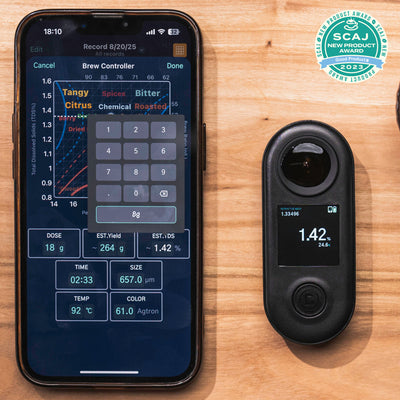
设备导入控件位于数字键盘正下方。点击此图标即可开始接收设备发送的数据。点击 R2 Extract 中的“测试”按钮,读数会直接填入字段。点击菜单外部进行确认,图表就会根据结果更新。

路线 A:记录冲煮,然后绘制曲线
当你已经完成冲煮并想查看最终表现时,使用此功能。Brew Recorder 会记录冲煮过程,Brew Controller 会绘制曲线。
- 打开 Bean Manager,进入“已烘焙”选项卡,然后选择或创建咖啡豆。
- 打开 Microbalance 或 Microbalance Ti。CoffeeOS 会从主屏幕找到它,你也可以通过 Device Center 配对。
- 在 Brew Recorder 中,选择直接记录冲煮过程,或创建配方并逐步执行。
- 在底部控制器中指定咖啡豆,让本次冲煮与其关联。
- 点击“开始”,进行冲煮,然后点击“停止”。重量、时间和流速会实时传入,闷蒸、注水和绕圈动作会自动标记。

- 点击控制器底部的 Brew Controller 图标
 ,打开 Brew Controller 工具并在那里绘制冲煮曲线。粉量、水量和产出量会自动带入。点击 TDS 字段,从 R2 Extract 实时读取,或手动输入。系统会计算萃取率,并将这次冲煮显示在图表上,同时仍与该咖啡豆关联。
 - 在感官图表、更新版经典图表和原始图表之间滑动。感官图表基于滤泡咖啡的 TDS 范围,因此浓缩咖啡默认使用经典冲煮控制图表。

可选:打开顶部菜单,在冲煮结果页面选择“转换为配方”,即可将记录转换为配方,用于今后按步骤进行引导式冲煮。
路径 B:设定目标,然后逐步调校
当你知道想要的杯中风味、正在反向调整以达到它,或不想记录冲煮过程时,可以使用此功能。冲煮控制器设定目标;R2 萃取会告诉你每次尝试距离目标有多近。
- 打开冲煮控制器,然后滑动到图表。
- 输入你知道的数据(粉量、水量、产出量),系统会估算其余数据。
- 在目标模式(手冲)下,轻点图表上想要达到的确切位置。系统基于数千次冲煮训练的 AI 模型,会推荐相关变量;你可以将这些变量转换为配方,并按照配方在冲煮记录器中操作。

- 冲煮、读取 TDS 并输入数值。图表上的点会显示你的结果距离目标有多近。
- 更改一个变量,例如调细研磨度以提高萃取率,然后再次测量,直到该点落在你想要的位置。
你的读数存放位置
如果你使用 咖啡豆管理器追踪咖啡豆,则可以将 冲煮记录器和冲煮控制器的会话关联回咖啡豆,方法是将这些咖啡豆分配给会话。

咖啡豆洞察会按工具归档每次关联的会话。你最新的 TDS 位于“冲煮控制器”文件夹中,烘焙颜色分析器的结果位于“烘焙颜色分析”下,其他工具也依此类推。

你保存的配方位于“已选配方”下,只需轻点一下即可再次冲煮。所有这些数据都可以通过轻点任意工具顶部菜单中的“分享”来分享给他人。
