







Configurar tu molinillo en Grinder Manager
Ejemplo práctico: el Kinu M68
Parte 1: Describe tu molinillo
Primero describes cómo está dispuesto el dial del molinillo, para que CoffeeOS sepa dónde se encuentra cada ajuste: sus números, sus clics y si gira.
Tres términos que debes conocer primero
- Números: los pasos enteros, las cifras impresas en el propio molinillo. Algunos molinillos solo tienen números.
- Clics: las líneas o pasos parciales entre los números enteros. Cada ajuste avanza un clic, por lo que el número total de clics equivale al número total de posiciones. Introduce un número de clics en la herramienta y esta calcula el ajuste correspondiente, cuántas rotaciones y números son, y te lleva hasta él.
- Rotaciones: indica si el dial pasa de su último número y sigue girando. Si el dial llega a un tope y nunca vuelve a dar la vuelta, no tiene rotaciones y cada ajuste se escribe con dos partes: Números y Clics. Algunos molinillos utilizan las tres.

1. Crea o selecciona un molinillo
- Abre Grinder Manager
- Toca el menú de la parte superior
- Selecciona Plantilla o Molinillo en blanco
- Si tu molinillo ya existe en CoffeeOS, selecciónalo en Plantilla
- Si no, toca «Molinillo en blanco»

Grinder Manager admite varias instancias del mismo modelo de molinillo. Aquí estamos configurando un tipo de molinillo nuevo. Más adelante pondrás nombre a los molinillos individuales. En este ejemplo, estamos añadiendo el Kinu M68.
- Introduce el nombre del modelo del molinillo
- Ejemplo: Kinu M68

Este nombre se refiere al tipo de molinillo, no a un molinillo físico específico. Más adelante podrás poner nombre a molinillos individuales (por ejemplo, Kinu M68 Tienda o Kinu M68 Casa).
2. Define el sistema de numeración
- Selecciona si el molinillo empieza en 0 o en 1
- En nuestro caso, empieza en 0
- Identifica el número máximo indicado en el dial
- Para el Kinu M68, es 9


3. Define los clics entre números
- Comprueba si hay clics o líneas entre números enteros
- Normalmente son las líneas más pequeñas entre las marcas numeradas más grandes
- El Kinu M68 tiene 4 clics entre cada número entero

4. Determina el comportamiento de las vueltas
Algunos molinillos:
- Tiene un tope firme justo antes de 0
- Detente al azar después de varias vueltas
- O, como en el Kinu M68, sigue girando hasta que las muelas se salgan
Si tu molinillo sigue girando, debes decidir cuál es el ajuste de molienda grueso utilizable.
- En mi caso, las partículas molidas se volvieron excesivamente grandes con 3 vueltas completas, 5 números y 0 clics
- Definí ese punto como el ajuste más grueso
Omni y el posavasos para análisis de partículas registran partículas de hasta 2500 micras. Todo lo que sea más grande se interpreta como ruido y se ignora, por lo que no tiene sentido medir más allá de ese punto. En un molinillo sin tope final, sigue abriendo la molienda hasta hacerla más gruesa y probando hasta que las partículas sean tan grandes que no las usarías razonablemente ni siquiera para preparar café en frío, y considera ese punto como tu ajuste más grueso.

5. Determina el total de posiciones de molienda
En Vueltas, introduce el número total de posiciones utilizables para que CoffeeOS sepa dónde debe detenerse el molinillo.
- Para este molinillo, ese valor es de 175 posiciones

El total de posiciones es simplemente el número total de clics desde el ajuste más fino hasta el más grueso. Así es como se llega a 175 en el Kinu M68 y cómo el punto intermedio se traduce a un ajuste real.


Parte 2: Medir la curva de molienda
Con el molinillo descrito, mides varios ajustes de molienda para crear su curva de tamaño de partículas y luego dejas que CoffeeOS complete el resto.
Medición de la curva del molinillo
Para obtener la curva del molinillo más precisa, mide el tamaño de las partículas con la mayor precisión posible.
Como el tamaño de las partículas varía, usamos D50:
- El punto en el que el 50 % de las partículas son más grandes y el 50 % son más pequeñas
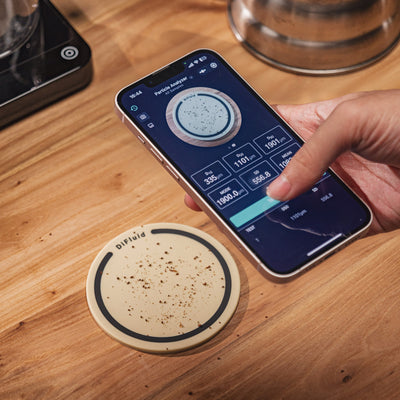
Si todas tus mediciones se realizan dentro del Analizador de partículas, al pulsar Listo se completará automáticamente el valor final de D50.
6. Mide el tamaño de las partículas
Comienza con el ajuste más fino:
- Usa DiFluid Omni o un posavasos de análisis de partículas
- Muele un grano de café entero
- Mide todo lo que salga del molinillo, tanto los finos como las partículas más grandes, para capturar toda la distribución

Cuántas pruebas hacer y por qué
Una sola prueba ofrece una lectura rápida de la forma de la distribución y, si la muestra está bien mezclada, verás una dispersión razonable de partículas. El inconveniente es que una sola prueba no captura toda la distribución, por lo que su D50 puede alejarse bastante del valor real. Cada prueba adicional afina el resultado. Para configurar el molinillo, intenta realizar unas 10 pruebas por ajuste.
Muele suficiente café para cubrir 10 pruebas distintas. En este ejemplo, medir un grano entero requirió 11 pruebas. Un molinillo que retenga varios gramos necesitará moler más café antes de comenzar.
Si usas Omni, utiliza poca cantidad de café en cada prueba. Comprueba la superficie de la unidad de análisis después de cada prueba y confirma que las partículas estén distribuidas uniformemente. Los grumos visibles elevan el D50 de esa lectura por encima de su valor real. Para espresso, deshaz los grumos con un pincel y desactiva la función de dispersión automática. En moliendas muy gruesas, asegúrate de que las partículas grandes no salgan despedidas hacia los bordes y queden fuera del campo de visión, lo que dejaría solo los finos en la imagen. La dispersión automática de Omni funciona mejor desde una molienda media-fina hasta una media-gruesa.

Omni o el posavasos
No necesitas Omni para esto. El posavasos de análisis de partículas de DiFluid funciona igual de bien: distribuye el café molido uniformemente por el posavasos, ejecuta el Analizador de partículas de la misma manera y lee el mismo D50. Haz también unas 10 pruebas por ajuste en el posavasos.

Registra cada ajuste


Repite este proceso para:
- Configuración intermedia, posición 88

- Configuración más gruesa, posición 175 (3 vueltas, 5 números, 0 clics)

7. Finaliza la configuración
- Pulsa Listo
- Tu molinillo ya está configurado
- Toca Curva para ver la curva de tamaño de partícula del molinillo

Más puntos producen una curva más precisa. El café no se fractura de manera uniforme al abrir la molienda, por lo que la línea real se curva entre configuraciones en lugar de avanzar en línea recta. Las tres mediciones anteriores te proporcionan una curva utilizable de inmediato; cada configuración adicional que midas define mejor una de esas curvas.
Expande el Controlador de herramientas en la parte inferior para recorrer todas las configuraciones y consultar su tamaño de partícula.

Uso de los datos del molinillo
- Ahora puedes usar este molinillo en la herramienta Convertidor de molinillos
- Esto te permite hacer coincidir configuraciones de molienda equivalentes en distintos molinillos

Para una mayor precisión
- Mide configuraciones de molienda adicionales
- Cuantos más puntos de datos añadas, mejor será la curva
Cuando hayas medido varios puntos, toca Actualización automática en el Controlador de herramientas, en la parte inferior de la vista de la curva. CoffeeOS recalcula las configuraciones circundantes por ti, para que no tengas que medir cada posición manualmente.

La Actualización automática solo puede rellenar los intervalos cuando los puntos medidos aumentan en orden, de más fino a más grueso.
Mide siempre el mismo café habitual. Los distintos granos y niveles de tueste tienen densidades diferentes y se fracturan de manera distinta, lo que distorsionaría la curva. Si quieres una precisión muy alta, crea un perfil de molinillo independiente para cada nivel de tueste y densidad que muelas, ya que estos también cambian la distribución.
El orden debe tener sentido. Si una configuración más fina indica 235 micras y otra ligeramente más gruesa, unos cuantos clics más adelante, indica 230 micras, los valores retroceden y la Actualización automática no puede calcular la diferencia entre ellos.
Esta configuración te ofrece de inmediato una curva funcional, con la opción de perfeccionarla con el tiempo.